Publicações

Sistema para Gerenciamento de Credenciados está Onlides

Queridos colegas, o Departamento de TIC da Prefa está desenvolvendo o Sistema de Gestão de Credenciados (SGC), uma ferramenta completa e moderna para facilitar o cadastro, organização e controle dos credenciados que prestam serviços ao município, com destaque para o controle automático de fila rotativa e ordens de serviço.

O SGC veio para agilizar processos, trazer transparência e garantir justiça na distribuição dos trabalhos, tudo isso com uma interface intuitiva e responsiva, que pode ser acessada tanto pelo computador quanto pelo celular.

Por que o SGC é importante?

  • Centraliza o cadastro dos credenciados com dados completos e organizados.

  • Permite associar cada credenciado a múltiplos serviços.

  • Controla automaticamente a fila rotativa, garantindo que todos tenham oportunidades iguais.

  • Gera ordens de serviço, controla status e calcula valores automaticamente.

  • Oferece relatórios detalhados para acompanhamento e tomada de decisão.

O sistema já está no ar e os testes em produção estão em andamento. Como os dados processados são reais, a área logada do sistema está restrita aos usuários autorizados que operam diretamente no processo, principalmente dos setores de compras e obras.

Por outro lado, o SGC também possui uma área dedicada a relatórios públicos que podem ser acessados a qualquer momento por todos dentro da rede interna da prefeitura, garantindo transparência e acesso facilitado à informação.

O sistema pode ser visualizado pelo link sgc.capitaors.srv.br

A modernização dos nossos sistemas é essencial para aumentar eficiência, transparência e promover a evolução da nossa comunidade. Contamos com vocês!
📱 Departamento de TIC convida servidores a testarem o novo aplicativo da Prefeitura

O Departamento de Tecnologia da Informação e Comunicação (TIC) da Prefeitura de Capitão convida os servidores municipais a testarem a versão beta do aplicativo CapiFácil, desenvolvido para facilitar o acesso da população aos principais serviços e canais institucionais do município.

O app encontra-se em fase de testes e, antes do lançamento oficial na Google Play Store, será disponibilizado exclusivamente aos servidores, com o objetivo de avaliar seu funcionamento em diferentes dispositivos Android, identificar possíveis erros de informação, falhas técnicas ou melhorias de usabilidade.


🔍 O que será avaliado:

  • Compatibilidade com celulares de diferentes marcas e modelos

  • Estabilidade e desempenho

  • Erros em textos, links ou informações

  • Sugestões para aprimorar a navegação e facilitar o uso


📲 Como instalar:

⚠️ O aplicativo ainda não está assinado digitalmente, por isso o Android pode exibir um alerta de segurança durante a instalação. Isso é esperado nesta etapa de testes.

  1. Acesse o link de download:
    👉 https://next.capitao.rs.gov.br/index.php/s/jpRYnWPHMgzbTRw

  2. Link direto: CapiFácil.apk
  3. Baixe o arquivo diretamente no seu celular Android.

  4. Após o download, toque no arquivo para iniciar a instalação.

  5. Caso o sistema bloqueie, vá em Configurações > Segurança e ative a opção “Permitir desta fonte” para o navegador ou gerenciador usado.

  6. Conclua a instalação e utilize o aplicativo normalmente.


✅ Segurança e privacidade:

  • O aplicativo não coleta nenhum dado do usuário;

  • Não solicita permissão para acessar microfone, câmera, localização ou qualquer outro recurso;

  • Será solicitada apenas a permissão para instalação, como padrão para apps fora da Play Store.


📱 Compatibilidade:

O app está disponível, neste momento, somente para celulares com sistema Android, como Samsung, Motorola, Xiaomi, POCO e outros.

Ainda não está disponível para iPhone (iOS), pois a administração aguarda aquisição de equipamentos compatíveis com o desenvolvimento para Apple.


💬 Como enviar seu feedback:

Encontrou um erro? Teve alguma dificuldade? Tem sugestões?

📲 Envie seu feedback direto para o WhatsApp do setor de TIC:
👉 (51) 3758-1205

A participação dos servidores é fundamental para garantir que o CapiFácil seja uma ferramenta funcional, segura e intuitiva para toda a população.

Contamos com sua colaboração!

Nova Área para Consulta de Suprimentos de Impressoras Disponível

Agora ficou muito mais fácil acompanhar e atualizar os suprimentos de impressoras! 🚀

O novo Sistema para controle de Suprimentos para impressoras já está disponível para todos, trazendo praticidade para o controle de toners e cilindros e agilidade para os pedidos.


📋 Como Funciona?

Ao acessar a página, você encontrará, no topo, uma área para registar a retirada do suprimento e logo abaixo,toda a relação de suprimentos disponíveis e a relação de equipamentos por setor e utilizador. A listagem exibe o estoque atualizado e utiliza cores para indicar a situação de cada item:

Normal – Estoque em níveis adequados.
🟡 Amarelo – Estoque baixo, atenção para reposição!
🔴 Vermelho – Sem estoque, necessário solicitar reposição urgente!


📱 Acesso Rápido com QR-Code

Para tornar o acesso ainda mais ágil, fixaremos um QR-Code na porta do armário onde os suprimentos estão armazenados. Basta escanear o código com a câmera do celular para abrir a página automaticamente.

Dessa forma, qualquer pessoa pode verificar o estoque e registrar a retirada de um item em segundos!

Como todo mundo sempre tem um telefone por perto, esse sistema traz mais praticidade e evita esquecimentos no controle dos pedidos.

🛠 Como Atualizar o Estoque?

Manter o controle atualizado é essencial para evitar a falta de suprimentos! Veja como é simples:

1️⃣ Acesse a página pelo QR-Code ou pelo link disponibilizado.
2️⃣ Confira o estoque e a situação dos suprimentos.
3️⃣ Caso retire um item, registre a saída preenchendo o formulário.
4️⃣ Se novos suprimentos forem recebidos, registre a entrada.
5️⃣ Informe a senha de controle para confirmar a alteração. (A senha está logo abaixo de QR-CODE)

Esse processo garante que todos saibam exatamente quais suprimentos estão disponíveis e quando é necessário solicitar reposição.

💡 Ajude a manter tudo em ordem! Sempre que utilizar um suprimento, registre a saída. Isso evita imprevistos e mantém o setor funcionando sem interrupções.

📌 Acesse agora e confira a novidade! 🔗 Clique aqui

Se tiver dúvidas, entre em contato com o Suporte de TIC.

💬 Nextcloud Talk já está no ar: chat, vídeo, arquivos – tudo num só lugar!

Olá, pessoal!

O Nextcloud Talk já está pronto para uso em https://next.capitao.rs.gov.br.

Ele reúne chat, chamadas de voz/vídeo e compartilhamento de arquivos em um único ambiente seguro, 100 % hospedado nos nossos servidores.

A ideia é deixar nossa comunicação interna e externa mais simples, organizada e, claro, economizar licenças caras. 😉

🔍 Principais funções (e onde usar)

Função Para que serve Bons exemplos de uso
Chat 1‑a‑1 e em grupo Mensagens rápidas, menções @nome, reações 👍 Tirar dúvidas de TI, despachar demandas entre gabinete e secretarias
Canal por projeto/secretaria Históricos separados, sem “misturar” assuntos Canal #defesa‑civil, #pmc‑compras, #cultura‑eventos
Chamadas de voz e vídeo Reuniões instantâneas, sem link externo Reunião da equipe de obras direto do canteiro pelo celular
Compartilhamento de tela Suporte remoto, apresentações TI ajudando a configurar Thunderbird, apresentação de slides do Onlyoffice
Envio de arquivos integrados Tudo já está no Nextcloud (versões, permissões) Planilhas de prestação de contas, minutas de contratos
Convidados externos Link temporário, sem criar usuário Bate‑papo com fornecedor sobre prazo de entrega
Criptografia ponta a ponta opcional Conversas sensíveis Discussão sobre dados de RH ou licitações sigilosas
Apps para Desktop e Mobile Windows, macOS, Linux, Android, iOS Receber notificações mesmo fora do navegador

🤔 Por que usar o Talk em vez de outras ferramentas?

Nextcloud Talk (oficial) WhatsApp/Telegram (pessoais) Microsoft Teams / Zoom (pagos)
Custo Zero (infra já nossa) Zero, mas sem controle Licenças por usuário
Segurança Dados no nosso servidor, LGPD ✔ Dados na nuvem de terceiros Dados na nuvem de terceiros
Integração com arquivos Sim (Nextcloud) Não Parcial (SharePoint/OneDrive)
Chamadas sem limite oculto Sim, ilimitadas 🆓 Limite de participantes Limite no plano gratuito
Histórico institucional Centralizado e pesquisável Distribuído em celulares Sim, mas pago

🚀 Como começar (30 segundos)

  1. Abra https://next.capitao.rs.gov.br e faça login.

  2. Clique no segundo ícone da esquerda para a direita, parece uma espécie de Q;

  3. Selecione uma das opções: Iniciar uma reunião ou criar uma conversa

  4. Pode-se baixar o app para área de trabalho, logar e receber às notifiações na tela, tipo o Spark

  5. Para baixar, basta clicar aqui: Baixar o Talk
  6. Depois, basta clicar no arquivo baixado, digitar o link do next: next.capitao.rs.gov.br e fazer login, confirmando o passo a passo.

💡 Dicas rápidas

  • Silencie canais que não precisa acompanhar o tempo todo (⏰ sem notificações indesejadas).

  • Use @tudo só em emergências; mencione pessoas específicas com @nome para evitar notificações em massa.

  • Quer convidar alguém de fora? Crie um link de convidado com data de expiração.

Telefonia Fixa da Prefeitura: Tudo o Que Você Precisa Saber!

Gostaria de informá-los sobre algumas mudanças importantes no sistema de telefonia fixa da prefeitura:

Devido à descontinuação da tecnologia de cabo de cobre pela Oi, acelerada pelo recente desastre, as linhas telefônicas passaram por um período de interrupção que está finalmente chegando ao fim.

Nos últimos dias, realizamos a migração das linhas para uma tecnologia digital, por intermédio da Depositar, empresa concorrente da Oi. Essa mudança permite a hospedagem direta dessas linhas e a ativação gradual, que será concluída em breve.

Para garantir que todos possam utilizar essa nova tecnologia de maneira eficiente, seguem algumas instruções e dicas úteis para o dia a dia:

Como Fazer Ligações

Para efetuar ligações, siga os passos abaixo:

  • Ligações locais (sem DDD): Digite 0 (zero) seguido do número desejado. Exemplo: 0 + 37581120.
  • Ligações locais (com DDD): Digite 0 (zero) seguido do DDD e do número desejado. Exemplo: 0 + 051 + 37581120. *Para ligações locais não é necessário digitar o DDD, todavia, as ligações serão realizadas da mesma forma.
  • Ligações para outros DDDs: Digite 0 (zero) seguido do DDD e do número desejado. Exemplo: 0 + 054 + 34550800.
  • Ligações para números de atendimento centralizado (0800, 0300, 4004): Digite 0 (zero) seguido do número. Exemplo: 0 + 08000313131 ou 0 + 40042922.

Puxando e Transferindo Ligações

  • Puxar ligações externas: Use o atalho ## ou *8.
  • Transferir ligações: Digite flash + ramal ou R + ramal. Alguns aparelhos podem ter uma funcionalidade diferente; caso tenha dúvidas, entre em contato comigo para obter orientação.

Implementações Finais e Funcionalidades Extras

Estamos finalizando a implementação das rotas de saída. Portanto, algumas chamadas podem não ser concluídas ou serem encerradas inesperadamente nos próximos dias.

  1. Funcionalidades em implementação: Algumas funcionalidades podem ainda não estar disponíveis em todas as linhas.
  2. Ramais em dispositivos móveis: Com a nova tecnologia, é possível instalar ramais em dispositivos móveis por meio de aplicativos.
  3. Novos ramais: Podem ser ativados facilmente com uma conexão cabeada à internet.

Suporte e Feedback

Caso tenha dúvidas ou encontre dificuldades para realizar ligações, sinta-se à vontade para entrar em contato comigo via WhatsApp. Seu feedback sobre a estabilidade do sistema é muito importante para que possamos corrigir falhas e otimizar a ferramenta.

WhasApp: 5137581205

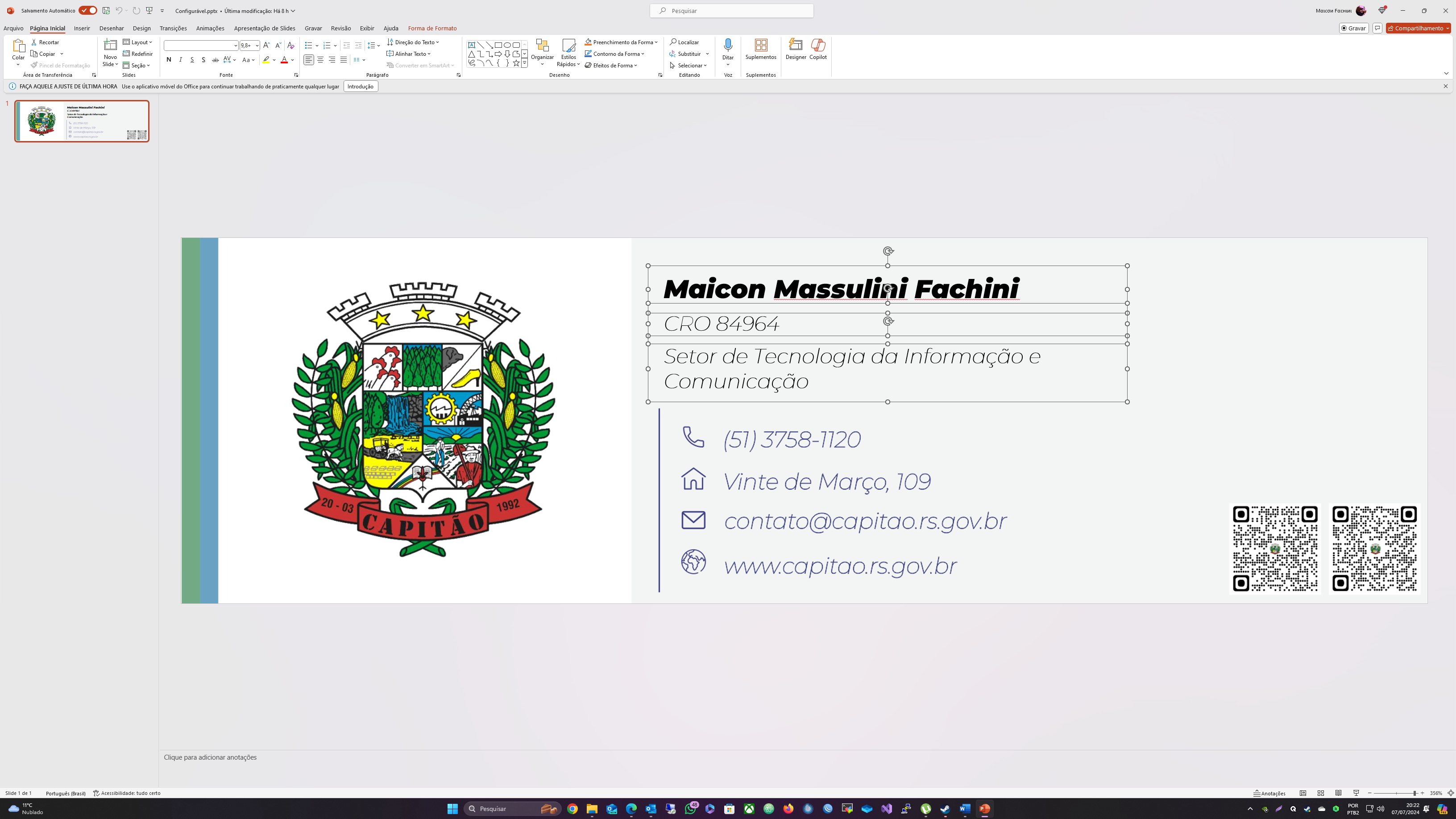
Tutorial: Editando e Configurando Assinatura Institucional no Outlook

Devido às exigências da Lei Eleitoral, todas as assinaturas de e-mail institucionais devem ser atualizadas para remover o brasão da administração.

*Esta mudança é obrigatória para garantir a conformidade com as regulamentações vigentes.

Ao final desta página, você encontrará um vídeo detalhado que mostra o passo a passo do processo de atualização, juntamente com uma série de imagens ilustrativas que ajudarão a seguir as instruções.

Todos os colaboradores que utilizam e-mails institucionais devem realizar essa atualização o mais rápido possível para garantir a adequação às normas eleitorais.

Segue abaixo o tutorial escrito e as instruções detalhadas para realizar a atualização.

Baixe o modelo editável do novo padrão de assinatura de e-mail por aqui: clique para baixar.

Parte 1:

Editando o Modelo de Assinatura no PowerPoint

  1. Abrir o Modelo de Assinatura
    • Após baixar o novo modelo de assinatura institucional pelo link acima, dê um duplo clique sobre ele para abrir o arquivo.
  2. Editar Informações Pessoais
    • No slide do modelo, clique no campo de texto onde está escrito “Nome Completo”.
    • Substitua o texto pelo seu nome completo sem abreviações.
    • Faça o mesmo nos campos de “Cargo” e, quando aplicável, “Registro Profissional”,  e “Órgão ou Departamento”.
  3. Salvar as Alterações
    • Depois de editar todas as informações, salve o arquivo clicando em “Arquivo” > “Salvar Como”.
    • Escolha um local para salvar o arquivo, dê um nome apropriado como Assinatura “Seu Nome” e clique em “Salvar”.
  4. Exportar para PNG
    • Com o arquivo ainda aberto no PowerPoint, clique em “Arquivo” > “Exportar”.
    • Selecione “Alterar Tipo de Arquivo” e escolha o formato PNG.
    • Clique em “Salvar”.
    • Escolha “Apenas este slide” quando for perguntado se deseja exportar todos os slides ou apenas o slide atual.

Parte 2:

Configurando a Assinatura no Outlook

  1. Abrir o Outlook
    • Abra o Microsoft Outlook.
    • Clique em “Arquivo” > “Opções”.
  2. Acessar Configurações de Assinatura
    • Na janela de opções, clique em “Email” no painel à esquerda.
    • Clique no botão “Assinaturas…” na seção “Assinaturas e Papel de Carta”.
  3. Criar ou Editar Assinatura
    • Se você ainda não tem uma assinatura, clique em “Nova” e dê um nome para a nova assinatura.
    • Se você já tem uma assinatura, selecione a assinatura que deseja editar.
  4. Inserir Imagem da Assinatura
    • No editor de assinatura, clique no ícone de imagem (parece uma montanha com um sol).
    • Selecione o arquivo PNG que você exportou do PowerPoint.
    • Ajuste o tamanho da imagem, se necessário, para que a assinatura fique com uma aparência profissional.
  5. Salvar e Aplicar a Assinatura
    • Clique em “OK” para salvar a assinatura.
    • Na janela de Opções de Email, selecione a nova assinatura como padrão para novos emails e respostas, se desejado.
    • Clique em “OK” para fechar a janela de opções.

Vídeo Tutorial:

Imagens com o passo a passo:

Orientações para o Período Eleitoral

A partir desta sexta-feira, dia 05/07/2024, entra em vigor a legislação eleitoral que impõe restrições à publicação de notícias e conteúdos em mídias institucionais e outros meios de comunicação vinculados a órgãos públicos. Esta medida permanecerá em vigor por 90 dias.

Durante este período, não será permitida a divulgação de informações sobre atividades desempenhadas pelas secretarias e órgãos vinculados, bem como inaugurações, projetos e outras ações. Somente atos oficiais como portarias, decretos, leis e editais poderão ser publicados.

Para assegurar o cumprimento da legislação eleitoral, recomendamos a leitura da lei eleitoral pertinente e da cartilha da FAMURS, disponíveis nos links abaixo:

Caso haja qualquer dúvida ou necessidade de esclarecimento, os seguintes canais de comunicação estão à disposição:

Adicionalmente, informamos que todos devem passar a utilizar a nova folha timbrada do município, conforme exigência da lei eleitoral.

A folha timbrada pode ser baixada pelo link abaixo:

Contamos com a colaboração de todos para garantir o cumprimento das normas e manter a transparência durante o período eleitoral.

Correção para acesso ao Multi24h, Portal da Transparência, Portal de Serviços, Next e Blog

Para corrigir o problema de  “Não é possível acessar esse site” onde a conexão é recusada, basta seguir o passo à passo abaixo:

No Google Chrome:

Abra o navegador Google Chrome.
Clique nos três pontos verticais no canto superior direito da tela.
Selecione “Configurações”.
Na barra de pesquisa no topo da página de configurações, digite “DNS”.
Nos resultados da pesquisa, localize e clique em “Segurança”.
Role para baixo até encontrar a seção “Avançado”.
Encontre a opção “Usar DNS Seguro” e altere a posição, clicando na chave ao lado.
Após fazer isso, a página poderá ser acessada.

No Microsoft Edge:

Abra o navegador Microsoft Edge.
Clique nos três pontos horizontais no canto superior direito da tela.
Selecione “Configurações”.
Na barra de pesquisa no topo da página de configurações, digite “DNS”.
Nos resultados da pesquisa, localize e clique em “Ver configurações de segurança avançadas”.
Role para baixo até encontrar a opção “DNS Seguro”.
Altere a posição , clicando na chave ao lado.
Após fazer isso, a página poderá ser acessada.

Assista como fazer:

Textos padrão e textos personalizáveis para CDA’s.

Adicionar textos padrão para débitos de água e serviços de máquinas nas Certidões de Dívida Ativa – CDA e criar novos textos, que podem ser configurados para todos os débitos, não somente os enquadrados como dívida ativa.

Passo 1: Seleção do Texto Padrão

Dentro do sistema da tributação, basta clicar em Dívida Ativa, no menu superior e em seguida, no menu vertical, clicar sobre CDA e Emissão de CDA;
Na nova janela, deve-se selecionar a Aba Documentos e Assinaturas e selecionar o Modelo de CDA, que por hora, segue padrão único, e em seguida, selecionar o Texto da CDA, que por padrão, estão definidos em Dívida de Água e Dívida de Serviços de Máquina.

Passo 2: Customização do Texto
Para editar os textos padrões e/ou criar novos textos, basta clicar em Tabelas, no menu superior e em seguida, clicar em Textos Documentos, no menu vertical.
Na nova janela, pode-se adicionar novos textos, clicando no Botão de + Novo, ou pressionando a tecla F2, selecionando, em seguida, para qual débito ou aviso o texto será usado e digitando os textos. O primeiro, geralmente, usa-se para mostrar a legislação e o amparo legal e o texto complementar, para informações como multas, avisos e afins.

O processo pode ser visualizado neste vídeo:

Veja como fazer ligação para números externos

Nos últimos meses, algumas secretarias como a de Administração, Saúde e Obras receberam atualizações no sistema de telefonia, onde as linhas analógicas fornecidas pela Oi passaram a ser convertidas em linhas digitais, isso possibilitou uma grande melhora na estabilidade das ligações, bem como uma maior integração entre os setores e as secretarias, através da interligação entre ramais.

Houveram mudanças na forma de discar para números externos, confira abaixo como fazer suas chamadas:

A partir de agora, para fazer chamadas será necessário usar a seguinte lógica: ‘0’ + ‘xxx’ + ‘número’, ou seja, o usuário que pretende efetuar uma ligação precisará digitar o ‘0’ para puxar uma das linhas disponíveis, mais o ‘código de área’ do contato telefônico para o qual deseja entrar em contato, mais o ‘número do contato’, resultando no seguinte exemplo: 005137581205.

Ficou com dúvidas sobre a utilização do telefone? Entre em contato com o Departamento de TIC através do ramal 220, pelo e-mail ti@capitao.rs.gov.br ou via WhatsApp pelo número (51)3758-1205.