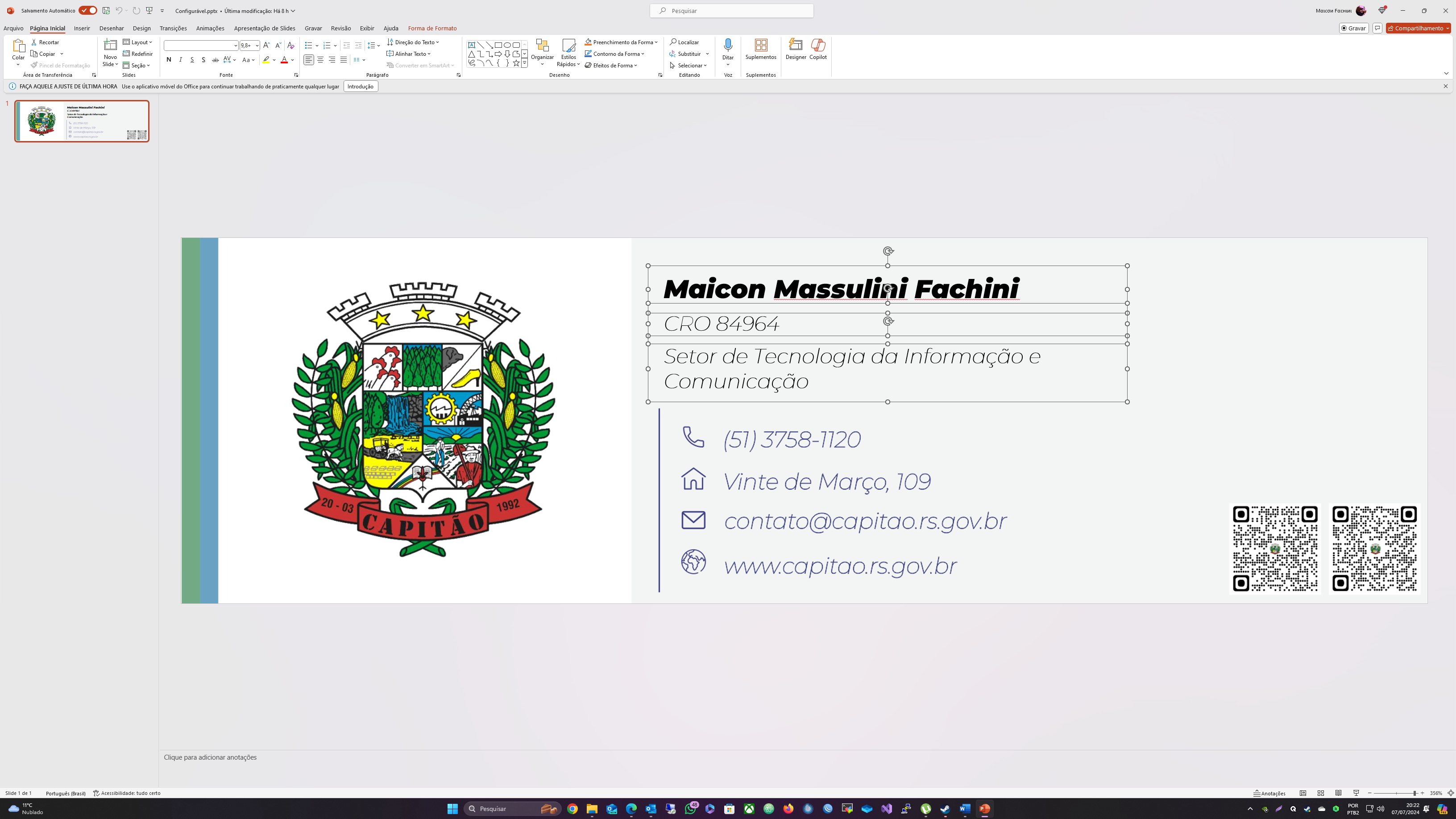
Devido às exigências da Lei Eleitoral, todas as assinaturas de e-mail institucionais devem ser atualizadas para remover o brasão da administração.
*Esta mudança é obrigatória para garantir a conformidade com as regulamentações vigentes.
Ao final desta página, você encontrará um vídeo detalhado que mostra o passo a passo do processo de atualização, juntamente com uma série de imagens ilustrativas que ajudarão a seguir as instruções.
Todos os colaboradores que utilizam e-mails institucionais devem realizar essa atualização o mais rápido possível para garantir a adequação às normas eleitorais.
Segue abaixo o tutorial escrito e as instruções detalhadas para realizar a atualização.
Baixe o modelo editável do novo padrão de assinatura de e-mail por aqui: clique para baixar.
Parte 1:
Editando o Modelo de Assinatura no PowerPoint
- Abrir o Modelo de Assinatura
- Após baixar o novo modelo de assinatura institucional pelo link acima, dê um duplo clique sobre ele para abrir o arquivo.
- Editar Informações Pessoais
- No slide do modelo, clique no campo de texto onde está escrito “Nome Completo”.
- Substitua o texto pelo seu nome completo sem abreviações.
- Faça o mesmo nos campos de “Cargo” e, quando aplicável, “Registro Profissional”, e “Órgão ou Departamento”.
- Salvar as Alterações
- Depois de editar todas as informações, salve o arquivo clicando em “Arquivo” > “Salvar Como”.
- Escolha um local para salvar o arquivo, dê um nome apropriado como Assinatura “Seu Nome” e clique em “Salvar”.
- Exportar para PNG
- Com o arquivo ainda aberto no PowerPoint, clique em “Arquivo” > “Exportar”.
- Selecione “Alterar Tipo de Arquivo” e escolha o formato PNG.
- Clique em “Salvar”.
- Escolha “Apenas este slide” quando for perguntado se deseja exportar todos os slides ou apenas o slide atual.
Parte 2:
Configurando a Assinatura no Outlook
- Abrir o Outlook
- Abra o Microsoft Outlook.
- Clique em “Arquivo” > “Opções”.
- Acessar Configurações de Assinatura
- Na janela de opções, clique em “Email” no painel à esquerda.
- Clique no botão “Assinaturas…” na seção “Assinaturas e Papel de Carta”.
- Criar ou Editar Assinatura
- Se você ainda não tem uma assinatura, clique em “Nova” e dê um nome para a nova assinatura.
- Se você já tem uma assinatura, selecione a assinatura que deseja editar.
- Inserir Imagem da Assinatura
- No editor de assinatura, clique no ícone de imagem (parece uma montanha com um sol).
- Selecione o arquivo PNG que você exportou do PowerPoint.
- Ajuste o tamanho da imagem, se necessário, para que a assinatura fique com uma aparência profissional.
- Salvar e Aplicar a Assinatura
- Clique em “OK” para salvar a assinatura.
- Na janela de Opções de Email, selecione a nova assinatura como padrão para novos emails e respostas, se desejado.
- Clique em “OK” para fechar a janela de opções.
Vídeo Tutorial:
Imagens com o passo a passo: